martes, 12 de mayo de 2020

ACTIVIDAD LUNES 11.05

ACTIVIDAD
Con la ayuda de un diccionario investiga y escribe en tu libreta
los conceptos:
VIDEO y  ANIMACIÓN y escribe un ejemplo de cada uno,
como evidencia debes enviar una fotografía con el tema en tu libreta.
favor de subirlo a tu carpeta del Drive según la semana que corresponde y compartir el enlace.
Gracias saludos

martes, 5 de mayo de 2020

AVISO

BUEN DÍA CHICOS PARA LA ORGANIZACIÓN DE SUS CARPETAS POR SEMANA LES DEJO LA IMAGEN DE LAS ACTIVIDADES QUE SE HAN TRABAJADO DESDE EL MES DE MARZO,OJALA Y SEA DE APOYO PARA ORGANIZARLOS MEJOR.

domingo, 3 de mayo de 2020

ACTIVIDAD

SEMANA DEL 04 AL 08 DE MAYO

ACTIVIDAD
PARA EL DÍA DE HOY DEBERÁN CREAR UNA CARPETA EN EL DRIVE DE GOOGLE (SE CREA CON TU MISMA CUENTA DE GMAIL) Y DEBERÁN SUBIR TODOS LOS ARCHIVOS DE LAS TAREAS ENVIADAS DESDE EL MES DE MARZO Y ABRIL.
FAVOR DE COPIAR Y ENVIAR EL ENLACE POR LA PLATAFORMA O CORREO ELECTRÓNICO PARA VERIFICAR QUE LA CARPETA LA ESTAS COMPARTIENDO CONMIGO Y YO TENGO ACCESO.  
EN ESTA SEMANA RESOLVEREMOS DUDAS PARA SU USO YA QUE PARA LAS DEMÁS ASIGNATURAS SOLICITARAN LO MISMO. 
EN EL BLOG DEJARE VÍDEOS DE APOYO PARA SU REVISIÓN.

SALUDOS MISS ARACELY

martes, 28 de abril de 2020

ACTIVIDADES

ACTIVIDADES PARA ESTA SEMANA SE SUBE INFORMACIÓN PARA LOS CHICOS QUE NO TIENEN ACCESO A LA  PLATAFORMA LAS EVIDENCIAS LAS PUEDEN SEGUIR ENVIANDO A MI CORREO
misschely1010@gmail.com 


ACTIVIDAD 1

CONCEPTO DE TRIPTICO 
En la libreta deberás investigar y escribir los siguientes conceptos:
¿Que es un triptico?
¿Elementos de un triptico?
¿Donde se utilizan los tripticos y para que?
¿Escribe de forma general los pasos para hacer un triptico en Publisher?
ACTIVIDAD 2


Elegir un tema de tu interes y realizar un triptico en publisher
adjunto un video tutorial para la realización del mismo
favor de enviar el archivo
para su revisión.

solo dos actividades de esta semana el viernes ya no hay actividad saludos


domingo, 26 de abril de 2020

AVISO GENERAL

Buen día, Chicos

A continuación les comparto unos vídeos tutoriales sobre el manejo e implementación de la nueva plataforma AULAESCOLAR 
 que se ira utilizando en la Institución de manera paulatina.

En estos vídeos explica de manera particular el uso de
 las dos sesiones en las que ustedes deben estar al pendiente y compartirlo también con sus padres


para las evidencias y archivos de las actividades de esta semana (27 al 30 de abril) es importante ya enviarlas a la plataforma, para así, ir descubriendo las herramientas y resolviendo dudas sobre su uso.

La actividad de esta semana correspondiente 
(del 27 al 30 de abril) se habilitará en la plataforma a partir de mañana lunes 27 de abril.

por el momento y para los alumnos o padres que no cuenten con su clave de acceso usaremos de manera temporal los avisos en el blog y en la plataforma. pero con el uso de la misma es importante despejar dudas ya que será, próximamente, nuestro único medio de comunicación.

Para los Padres que aun no cuenten con un usuario y una contraseña para acceder a la plataforma, es importante que se comuniquen al área administrativa de la escuela de manera urgente, para solicitar esta información.

Aquí la liga de los vídeos

Para Padres:

Para Alumnos:

Atte. Miss Aracely

sábado, 18 de abril de 2020

ACTIVIDADES

DE LA SEMANA DEL 20 AL 24 DE ABRIL
 TEMA 
PUBLISHER

Qué es Microsoft Publisher y para qué sirve. Microsoft Publisher Microsoft Publisher es un programa de la empresa Microsoft, diseñado para la creación de composiciones visuales, como calendarios, folletos, diplomas, boletines, currículos, hojas informativas, membretes, sobres, formularios de negocios, invitaciones, catálogos, volantes, almanaques y anuncios en general, entre otros.

ACTIVIDAD 1
para el día lunes 20 de abril
copiar en la libreta la definición de que es Publisher y el nombre de las plantillas que ofrece.
Identificar los elementos que conforman la pantalla de Publisher dibujar en la libreta la interfaz del programa y colocar los nombres
aquí el ejemplo de una ventana.
les dejo los pasos para saber como ingresar a Publisher

1)

2)

3)
4)

5)
6)


deben observar todas las plantillas y documentos que ofrece Publisher 
Cuando envíen su evidencia de la primera actividad por correo electrónico deben elegir 
 Un producto o servicio para promocionar
 y que les gustaría ser de manera profesional

por ejemplo: Mi negocio es 
un Servicio de Banquetes y mi Profesión
es ser Chef

otro ejemplo: Mi negocio es sobre 
Diseños Gráficos  y seré una 
Diseñadora: 

etc.
 deberán agregarlo como comentario vía correo electrónico ya que de esto dependerán las actividades 2 y 3.

ACTIVIDAD 2
MIÉRCOLES 22 DE ABRIL

DISEÑAR TU TARJETA DE PRESENTACIÓN SEGÚN LO QUE ELEGISTE

recuerda que para la primera actividad vía correo enviaste un producto a promocionar y de ahí que debes diseñar tu tarjeta como prestador@ de servicios
te dejo un tutorial para el diseño de la tarjeta
si existen dudas me puedes contactar vía correo o por la aplicación de Hangouts


no olvides enviar vía correo electrónico el archivo de tu tarjeta 
para registrar tu actividad. 

ACTIVIDAD 3
VIERNES 24 DE ABRIL

Es momento de elaborar un formato de promoción para tu empresa
la cual debe llevar los siguientes elementos:

  • Logotipo
  • Nombre de tu negocio
  • Datos de los servicios que ofrecen
  • Eslogan
  • recuerda que debe ser llamativo y creativo.

esto podría ser en un formato de un Volante Publicitario

Les dejo el video de como hacer un volante publicitario
al terminar no olvides enviarlo por correo electrónico para su revisión y registro


Recuerda organizar tus actividades
se trabajara una actividad por día si tienes dudas estaré respondiendo vía correo electrónico, así como revisando sus  avances asistencia y participación .
No olvides revisar constantemente el blog para avisos generales.
Saludos y abrazos virtuales
Profa. Aracely Estrada Informática
misschely1010@gmail.com


viernes, 17 de abril de 2020

miércoles, 1 de abril de 2020

AVISO

Buenas tardes alumnos, los que faltan por entregar actividades, pueden ponerse al corriente estos días, ya que la siguientes semanas se cambian las actividades.
recuerda que es parte de tu calificación. y se entrega por día de clase a dirección y cordinación de secundaria una lista de los alumnos que están enviando sus actividades.
Gracias, Saludos

domingo, 29 de marzo de 2020

ACTIVIDAD

ACTIVIDAD ESCOLAR
CORRESPONDIENTE A LA SEMANA
 DEL 30 DE MARZO AL 03 DE ABRIL
No olvides entregar trabajos los días de clase

Actividad 1
Reconocimiento de la herramienta.

Observa el video y sigue los pasos para crear una cuenta y acceder al programa de Powtoon. 
En tu libreta anota los pasos para agregar imágenes en la galería de Powtoon. (favor de mandar evidencias por correo)

Observa el vídeo para colocar imágenes o gifs.


Actividad 2
Cuestionario
En word elabora el siguiente cuestionario, tus respuestas deben ser claras, objetivas y de acuerdo a lo que se pregunta. 
al final envía la evidencia a mi correo.
1.- ¿Cuáles son los pasos para insertar imágenes en una diapositiva de Powtoon?
2.- ¿Cómo accedes a Powtoon?
3.- ¿Cuál es la palabra clave para buscar imágenes de movimiento?
4.- ¿Qué icono usas para agregar más diapositivas?
5.- ¿ Cuáles son las herramientas principales de diseño para elaborar el video?
6.-¿Qué icono se usa para ingresar o cambiar el título del video?
7.-¿ La dirección del video se tiene que copiar para exportar, verdadero o falso? 
8.-¿ Cuáles son los pasos que usas para ingresar texto o diálogos?
9.- ¿Cuál es el nombre de las plantillas de personajes que se uso en el video de ejemplo?
10.- ¿ Para crear el vídeo de Powtoon se uso la plantilla? 

Actividad 3
Video
En la herramienta de Powtoon, elabora un video, que contenga: escenas, personajes, diálogos. El vídeo es referente a tu actividad favorita. Al terminarlo se debe enviar por correo electrónico.
 Nota: El video se divide en dos, observa para que puedas 
editar el tuyo.
en un video hay una pausa por algunos segundos, pero el video continua.


ejemplo de video TERMINADO

NOTA IMPORTANTE 
Se entregara esta semana una lista de alumnos que entreguen trabajos indicados a dirección de secundaria, esta será por día y vía correo electrónico.
Para los jóvenes que aun tienen pendiente las actividades de la semana pasada es momento de ponerse al corriente, recuerda que es parte de tu calificación.
Gracias Miss Chely.

domingo, 22 de marzo de 2020

PLAN DE TRABAJO

ACTIVIDADES CORRESPONDIENTES A LAS CLASES 
DE LA SEMANA DEL 23 AL 27 DE MARZO

1.-  En la parte de abajo de este blog se encuentra una explicación del tema de Genially sobre como entrar y las herramientas que utiliza, de igual manera recuerda que ya nos registramos y tenemos una cuenta de usuario debes de entrar y explorar sus herramientas, ya que tengas comprendido el tema,

2.- Elabora en Word un cuestionario de 10 preguntas sobre genially con sus respuestas, estas deben ser claras y objetivas, por ejemplo.
¿Que es genially? 
¿Para qué sirve genially? Etc.
El cuestionario se debe imprimir y pegar en tu libreta. Para registrar tu participación debes  enviarme una foto como evidencia a mi correo. No olvides colocar tus datos. Nombre, grado y grupo.

3.- Para la ultima actividad de esta semana en el programa de genially  deberás crear  un vídeo con presentaciones.

Explico los pasos

1.- Una vez entrando a tu sesión debes elegir la opción crear genially señalada en la imagen 

2.-  de la pantalla siguiente y de las opciones elegir la que dice VÍDEO PRESENTACIÓN.


3.-  Aparecerán las plantillas con las opciones para tu vídeo recuerda usar las que son gratis y de preferencia de la opción educación.


4.- Cuando eliges la plantilla, del lado izquierdo aparecerán las herramientas como edición de textos, agregar imágenes, fondos, etc. y como es un vídeo en forma de presentación aparecen el numero de paginas que tendrá tu vídeo
(como si fueran diapositivas tu elegirás de cada una lo que se puede editar o dejar como se observan en la imagen )
 
5.- Una vez terminado el vídeo debes elegir la opción LISTO y enviarlo a mi correo para su revisión,
 en esta imagen se muestra la opción elegir publicación en la web colocarle un titulo y en la descripción debes colocar tu NOMBRE y nuevamente opción listo.


6.-  Elige la opción compartir 


7.-  opción enviar por e-mail
y escribir mi correo electrónico y también puedes enviar una copia al tuyo y por ultimo enviar

8.- El tema del vídeo sera 
 Internet y Redes sociales enfocado a la educación.
Como te puede ser útil. 
 el mínimo de hojas deben ser 10


Observaciones :
Las dudas se resuelven por correo electrónico
misschely1010@gmail.com
recuerden que para los chicos que no asistieron esta ultima semana de clases deben revisar el blog para anotar los apuntes y enviarme la practica del infograma, elaborada también en genially.

Las actividades del 30 al 03 de abril se subirán al blog, junto con el tema hasta la próxima semana, no olvides revisar constantemente el blog
En espera de sus comentarios quedo a sus ordenes

Miss Chely ✔️💻

jueves, 19 de marzo de 2020

TEMA

USO DE GENIALLY
GENIALLY es un software para crear contenidos interactivos. Permite crear imágenes, infografías, presentaciones, microsites, catálogos, mapas, entre otros, los cuales pueden ser dotados con efectos interactivos y animaciones.


LOS PASOS PARA ENTRAR SON:

  1. En el buscador de google escribir la palabra genially y elegir la primera opción . Debes seleccionar iniciar sesión para entrar a tu cuenta


2 . Recuerda que es la misma que se esta usando en la cuenta de gmail nombre de usuario y contraseña.


3.- En la pantalla principal se mostraran los archivos que has creado o la opción para crear un nuevo proyecto (opción crear genially).

Recuerda que para usar una plantilla deben ser las de forma gratuita.
La practica numero 1 es la de realizar un infograma de tu elección y debes enviarlo a mi correo para tomar en cuenta tu participación.

TEMA

INFOGRAFÍA


La infografía es una representación visual informativa o diagrama de textos escritos que en cierta manera resume o explica figurativamente. En ella diversos tipos de gráficos y signos no lingüísticos y lingüísticos (pictogramasideogramas y logogramas: es un grafema, unidad mínima de un sistema de escritura que por sí sola representa una palabra, lexema o morfema.) formando descripciones, secuencias expositivas, argumentativas o narrativas, e incluso, interpretaciones.


EJEMPLOS DE ALGUNOS
Resultado de imagen para infograma

Resultado de imagen para infograma     Resultado de imagen para infograma


miércoles, 4 de marzo de 2020

AVISO

POR MOTIVOS DE SUSPENSIONES 
EL EXAMEN SE REALIZARA
 EL DÍA VIERNES 06 DE MARZO
EN LA HORA DE CLASE
FAVOR DE CONTESTAR Y ESTUDIAR EL CUESTIONARIO DE REPASO
LOS TEMAS SE ENCUENTRAN EN EL BLOG
SALUDOS MISS CHELY

TEMA

LINEAS DEL TIEMPO ( HERRAMIENTA TIMELINE)


Es una herramienta sencilla para crear ejes cronológicos.

Una linea del tiempo es un documento gráfico para separar eventos y etapas enmarcados en una variable tiempo. son un recurso muy valioso para sintetizar, analizar y comparar acontecimientos, según su duración.

DIRECCIÓN PARA ACCEDER A TIMELINE
readwritethink.org/files/resources/ interactives/ timeline_2/


domingo, 1 de marzo de 2020

AVISO

Recuerda que esta semana se entrega el proyecto.
Considera tus tiempos, para no afectar tu calificación
Quedo a sus ordenes para cualquier duda o comentario.

Saludos, Miss Chely

TEMA

CORRESPONDENCIA EN WORD
La combinación de Correspondencia es un proceso a través del cual los datos de una lista de direcciones son insertados y colocados en una carta o documento modelo, creando así una carta personalizada para cada uno de los miembros de la lista de direcciones tomada como base.

PASOS PARA HACER UNA COMBINACIÓN DE CORRESPONDENCIA

  1. Crear el documento principal. 
  2. Abrir Word y tener en la ventana activa un documento en blanco o un documento que ya contenga el texto fijo.
  3.  Seleccionar de la pestaña Correspondencia el menú Iniciar combinación de correspondencia
  4. Allí hacer clic en la opción Paso a paso por el Asistente para combinar correspondencia.
NOTA : Les dejo este link para la interfaz paso a paso.


EN WORD

sábado, 22 de febrero de 2020

TEMA

PRESENTACIÓN EN LINEA CON GOOGLE

SE PUEDEN CREAR, VER Y EDITAR PRESENTACIONES  DE WORD, ASÍ COMO ARCHIVOS DE POWERPOINT.


LOS PASOS SON LOS SIGUIENTES:

PASO 1:
ABRIR EL CORREO ELECTRÓNICO DE GMAIL

PASO 2:
EN UNA  NUEVA VENTANA ESCRIBIR PRESENTACIÓN EN LINEA GOOGLE Y ELEGIR LA PRIMERA OPCIÓN

PASO 3:
DEL MENÚ ELEGIR EL TIPO DE ARCHIVO CON EL QUE SE VA A TRABAJAR

PASO 4:
IR A DOCUMENTOS DE GOOGLE, ELEGIR UNA PLANTILLA O DE UN MISMO ARCHIVO

PASO 5:
SE PUEDEN COMPARTIR, CARPETAS Y ARCHIVOS CON LAS PERSONAS QUE TU DESEES, COLOCANDO EL CORREO ELECTRÓNICO PUEDES DARLES PERMISO PARA QUE LO VEAN, EDITEN O COMENTEN.


martes, 18 de febrero de 2020

PROYECTO

ELABORAR UN MANUAL DE USUARIO
EL TITULO A TRABAJAR SERÁ "EL ABC DE LA COMPUTACIÓN"

CARACTERISTICAS DEL PROYECTO:

  • TOTAL DE HOJAS MINIMO 20  ( DONDE YA INCLUYE PORTADA, INTRODUCCIÓN E INDICE  Y TEMAS) 
  • LAS HOJAS DEBEN DE IR ENUMERADAS
  • SE ENTREGA ENGARGOLADO  O EN UN FOLDER CON UN BROCHE BACO  Y CON SUS DATOS GENERALES NOMBRE GRADO Y GRUPO
  • LOS TEMAS A INCLUIR SON:
LECCIÓN 1
  • DEFINICIÓN DE COMPUTADORA
  • CONOCIENDO MI COMPUTADORA( PARTES DE LA COMPUTADORA)
  • PERIFÉRICOS DE ENTRADA -SALIDA (CLASIFICACIÓN)
  • CRONOLOGÍA ( HISTORIA DE LAS COMPUTADORAS)
LECCIÓN 2
WINDOWS 10
¿QUÉ ES ?
¿QUE SON LAS VENTANAS?
¿QUE ES UN ICONO?
BARRA DE TAREAS
ESCRITORIO DE WINDOWS
BOTÓN DE INICIO
ASISTENTE DE BÚSQUEDA

LECCIÓN 3
PASOS PARA CREAR UNA CARPETA
CAMBIAR EL NOMBRE A LA CARPETA
ARCHIVOS DE ACCESO DIRECTO

LECCIÓN 4
WORD
QUE ES Y PARA QUE SIRVE 
INTERFAZ ( PARTES DE LA PANTALLA)
EJEMPLO DE DOCUMENTOS
EXPLICACIÓN DE LAS HERRAMIENTAS BÁSICAS (NOTA: puedes considerar las que hemos trabajado, justificado, interlineado, smartart etc.)

LECCIÓN 5
POWERPOINT
QUE ES Y PARA QUE SIRVE
INTERFAZ ( PARTES DE LA PANTALLA)
QUE ES UNA DIAPOSITIVA Y SU CLASIFICACIÓN
QUE ES DISEÑO
ANIMACIÓN
 TRANSICIÓN
CUADROS DE TEXTO 
NOMBRE DE LAS FICHAS PRINCIPALES

CONCLUSIÓN

NOTA:TODO VA ILUSTRADO, REVISAR ORTOGRAFÍA, SEÑALAR TÍTULOS O SUBTITULOS PARA QUE TU TABLA DE CONTENIDO SE CREE DE FORMA CORRECTA.

EL PROYECTO SE TRABAJARA APARTIR DEL MIÉRCOLES 19 DE FEBRERO, DURANTE LAS CLASES EN LA HORA DE COMPUTACIÓN PARA CUALQUIER DUDA, Y SE ENTREGARA EL DÍA VIERNES 06 DE MARZO  EN LA CLASE DE COMPUTACIÓN.


TAREA

ELABORAR UN EJEMPLO DE CADA GRÁFICO DE LA HERRAMIENTA SMARTART
IMPRIMIRLO Y PEGARLO EN LA LIBRETA O DIBUJARLO ES A SU ELECCIÓN

TEMA

SMARTART
Es una representación visual de sus datos e ideas.
puede crear uno eligiendo  un diseño que se adapte a sus mensajes. algunos diseños ( como organigramas y los diagramas de Venn) representan clases especificas de datos mientras que otros simplemente mejoran el aspecto de una lista con viñetas.

Se pueden crear gráficos SmartArt en Excel, PowerPoint, o Word. el botón de SmarArt se encuentra en la pestaña Insertar.

Pueden cambiar el aspecto del grafico SmartArt, si cambia el relleno de su formao texto, si agrega efectos como sombras, reflejos, iluminados o bordes suaves, o si agrega efectos tridimensionales (3D), como biseles o giros.

Tipos de gráfico de SmartArt

  • Todos
  • Lista
  • Proceso
  • Ciclo
  • Jerarquía
  • Relación
  • Matriz
  • Pirámide
  • Imagen


Aquí algunos ejemplos


sábado, 15 de febrero de 2020

TEMA

TABLA DE CONTENIDO
Una tabla de contenido en Word está basada en los títulos del documento, también conocido como indice.

PASOS PARA CREAR LA TABLA DE CONTENIDO
1.- Colocar el cursor en el lugar donde desea agregar la tabla de contenido.
2.- Vaya a Referencias>Tabla de contenido y elija un estilo automático


3.- Si realiza cambios en el documento que afectan a la tabla de contenido, actualice la tabla de contenido haciendo clic con el botón secundario en la tabla de contenido y seleccionando.Actualizar campo.

Si faltan entradas ..
Suele suceder por que los títulos no tienen formato de título
1.- Para cada título que desee en la tabla de contenido, seleccione el texto del titulo
2.- Vaya a la pagina de inicio > estilos y después haga clic en Titulo 
3.- Actualice la tabla de contenido.

viernes, 14 de febrero de 2020

TEMA

CORREO ELECTRÓNICO


También conocido como E-mail, es un servicio que permite el intercambio de mensajes a través de sistemas de comunicación electrónicos, ambos permiten enviar y recibir mensajes, que llegan a destino gracias a la existencia de una dirección.

El correo electrónico tiene sus propios servidores que guardan temporalmente los mensajes hasta que el destinatario los revisa.


Elementos Básicos

  1. Destinatario
  2. Asunto
  3. Mensaje
  4. Espacio para Adjuntar documentos.
Ejemplo de servidores que prestan servicios de correos
  • Gmail
  • Hotmail
  • Outlook

martes, 4 de febrero de 2020

EXAMEN PARCIAL DE INFORMÁTICA


ESTIMADOS PADRES DE FAMILIA, RECIBAN UN SALUDO Y A SU VEZ, SE INFORMA QUE EL EXAMEN PARCIAL DE INFORMÁTICA SERÁ EL DÍA VIERNES, RECORDANDO QUE EL ALUMNO YA DEBE TENER SUS  TAREAS PEGADAS, TEMAS COMPLETOS Y EN ORDEN.

jueves, 30 de enero de 2020

TAREA

CONTESTAR EL CUESTIONARIO
 (EN LA LIBRETA-10 PREGUNTAS)
PARA EL REPASO DE EXAMEN.

miércoles, 29 de enero de 2020

TAREA

  1. ELABORAR UN FOLLETO CON 2 COLUMNAS 
  2. HOJA EN TAMAÑO HORIZONTAL
  3. ENCABEZADO CON TUS DATOS
  4. INFORMACIÓN ES UN TEMA LIBRE
  5. LAS PREGUNTAS DE MANERA PERSONAL
  6. ILUSTRAR CON 1 O 2 IMÁGENES
  7. PREGUNTAS Y RESPUESTAS JUSTIFICADOS
  8. ENTREGAR PRÓXIMA CLASE, PEGADO EN LA LIBRETA
ejemplo:


TEMA

Insertar un salto de columna

Si aplica formato a un documento con columnas (como en algunos diseños de boletín), el texto pasará automáticamente de una a otra columna. Puede insertar sus propios saltos de columna para tener más control sobre el formato del documento.
  1. Coloque el cursor donde desea que termine la columna.
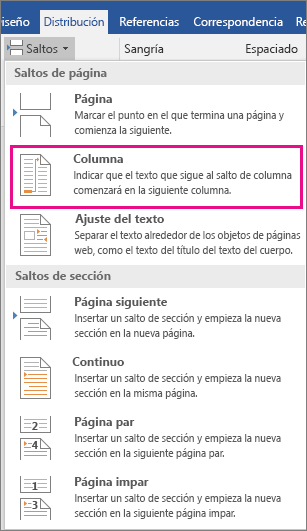
  2. Haga clic en Diseño > Saltos.
    La opción Columna está resaltada en el menú Saltos.
    En Word 2013 o Word 2010, haga clic en diseño de página > saltos.
  3. Aparecerá un menú con opciones. Haga clic en columna.
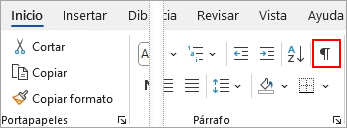
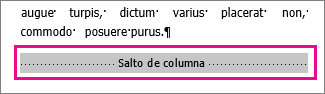
  4. Se inserta un salto de columna. Haga clic en Inicio > Mostrar u ocultar Marca de párrafo para verla.
    El icono Mostrar u ocultar está resaltado en la pestaña Inicio.
    selección de un salto de columna con "Mostrar Formato" activado

viernes, 24 de enero de 2020

TAREA

ELABORAR UNA TIRA CÓMICA QUE CONTENGA:


  • 6 VIÑETAS O CUADROS
  • 2 PERSONAJES POR ESCENA
  • DIÁLOGOS EN TODAS LAS ESCENAS
  • IMPRESA Y PEGADA EN LA LIBRETA
  • PUEDE SER A COLOR O NEGRO
  • ENTREGAR LA PRÓXIMA CLASE
NOTA: PARA IMPRIMIR TU TIRA CÓMICA, YA DEBE ESTAR GUARDADA.
SI NO TE ACUERDAS DE LOS PASOS OBSERVA LO SIGUIENTE:

  1. ABRE STORYBOARDTHAH.COM
  2. PULSA EMPEZAR UNO NUEVO  O STAR A NEW BOARD
  3. PULSA AÑADIR CELDAS Y AGREGA TRES MAS, COMO LO VIMOS EN CLASE.
  4. COLOCA TU ESCENA.


PASOS PARA GUARDAR TU TIRA CÓMICA
  1. PARA QUE GUARDES TU TIRA CÓMICA PULSA  LA LUPA Y BUSCAS HERRAMIENTA RECORTE. CUANDO LA ABRAS ELABORA LO SIGUIENTE TU OPCIÓN DE LUPA SE ENCUENTRA ABAJO DE LADO IZQUIERDO. 
  2. APARECE LA SIGUIENTE VENTANA, DE DONDE TENDRÁS QUE PULSAR LA OPCIÓN MODO Y USA LA DE MODO RECTANGULAR.
  3. SELECCIONA TU  TIRA Y GUARDA PARA PODER IMPRIMIR,