jueves, 30 de enero de 2020

TAREA

CONTESTAR EL CUESTIONARIO
 (EN LA LIBRETA-10 PREGUNTAS)
PARA EL REPASO DE EXAMEN.

miércoles, 29 de enero de 2020

TAREA

  1. ELABORAR UN FOLLETO CON 2 COLUMNAS 
  2. HOJA EN TAMAÑO HORIZONTAL
  3. ENCABEZADO CON TUS DATOS
  4. INFORMACIÓN ES UN TEMA LIBRE
  5. LAS PREGUNTAS DE MANERA PERSONAL
  6. ILUSTRAR CON 1 O 2 IMÁGENES
  7. PREGUNTAS Y RESPUESTAS JUSTIFICADOS
  8. ENTREGAR PRÓXIMA CLASE, PEGADO EN LA LIBRETA
ejemplo:


TEMA

Insertar un salto de columna

Si aplica formato a un documento con columnas (como en algunos diseños de boletín), el texto pasará automáticamente de una a otra columna. Puede insertar sus propios saltos de columna para tener más control sobre el formato del documento.
  1. Coloque el cursor donde desea que termine la columna.
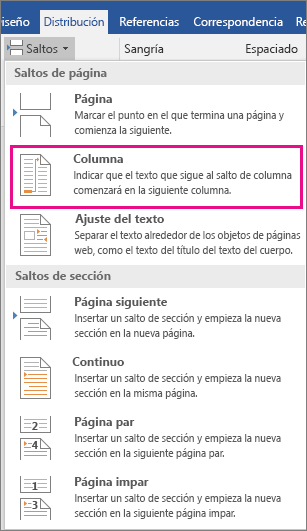
  2. Haga clic en Diseño > Saltos.
    La opción Columna está resaltada en el menú Saltos.
    En Word 2013 o Word 2010, haga clic en diseño de página > saltos.
  3. Aparecerá un menú con opciones. Haga clic en columna.
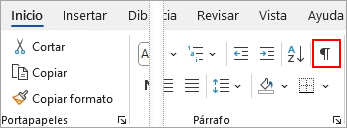
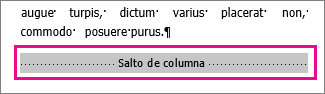
  4. Se inserta un salto de columna. Haga clic en Inicio > Mostrar u ocultar Marca de párrafo para verla.
    El icono Mostrar u ocultar está resaltado en la pestaña Inicio.
    selección de un salto de columna con "Mostrar Formato" activado

viernes, 24 de enero de 2020

TAREA

ELABORAR UNA TIRA CÓMICA QUE CONTENGA:


  • 6 VIÑETAS O CUADROS
  • 2 PERSONAJES POR ESCENA
  • DIÁLOGOS EN TODAS LAS ESCENAS
  • IMPRESA Y PEGADA EN LA LIBRETA
  • PUEDE SER A COLOR O NEGRO
  • ENTREGAR LA PRÓXIMA CLASE
NOTA: PARA IMPRIMIR TU TIRA CÓMICA, YA DEBE ESTAR GUARDADA.
SI NO TE ACUERDAS DE LOS PASOS OBSERVA LO SIGUIENTE:

  1. ABRE STORYBOARDTHAH.COM
  2. PULSA EMPEZAR UNO NUEVO  O STAR A NEW BOARD
  3. PULSA AÑADIR CELDAS Y AGREGA TRES MAS, COMO LO VIMOS EN CLASE.
  4. COLOCA TU ESCENA.


PASOS PARA GUARDAR TU TIRA CÓMICA
  1. PARA QUE GUARDES TU TIRA CÓMICA PULSA  LA LUPA Y BUSCAS HERRAMIENTA RECORTE. CUANDO LA ABRAS ELABORA LO SIGUIENTE TU OPCIÓN DE LUPA SE ENCUENTRA ABAJO DE LADO IZQUIERDO. 
  2. APARECE LA SIGUIENTE VENTANA, DE DONDE TENDRÁS QUE PULSAR LA OPCIÓN MODO Y USA LA DE MODO RECTANGULAR.
  3. SELECCIONA TU  TIRA Y GUARDA PARA PODER IMPRIMIR,

HERRAMIENTA RECORTE

Tome una captura de pantalla utilizando su teclado:
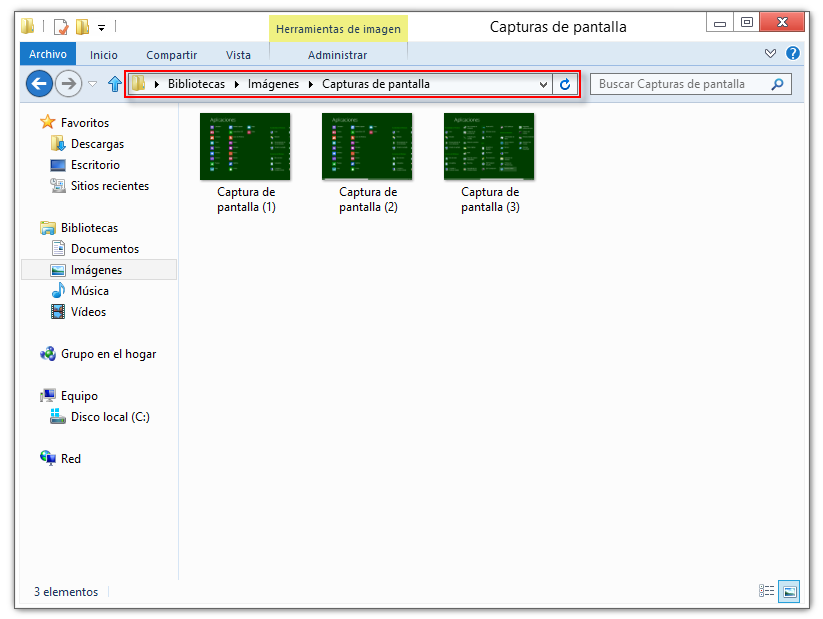
  1. Presione la tecla de Windows  +ImprPant en su teclado (o, PrintScreen). Las capturas de pantalla serán guardadas automáticamente en el directorio Imágenes/Capturas de pantalla en su directorio de usuario (C:/Users/%nombre_de_usuario%/Mis imágenes/Capturas de pantalla de manera predeterminada).

  2. Para acceder a su captura de pantalla presione la tecla de Windows  + E para abrir una ventana de exploración y diríjase a Mis imágenes/Capturas de pantalla, o haga clic en Fotos desde el menú de la pantalla de Inicio y luego diríjase a Bibliotecas → Capturas de pantalla.
Tome una captura de pantalla empleando la herramienta Recortes:
  1. Presione la tecla de Windows  + Q para buscar aplicaciones, escriba Recortes dentro de la barra de búsqueda y luego haga clic en Recortes.
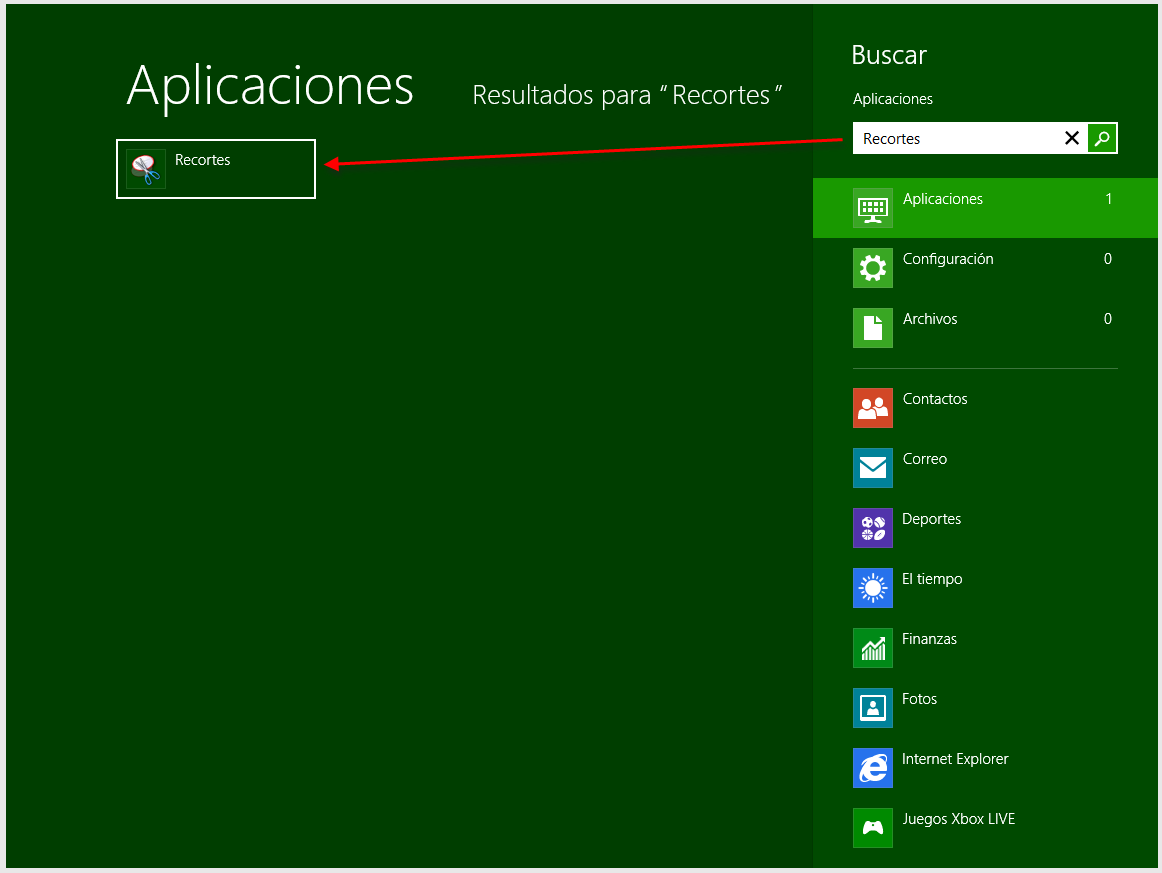
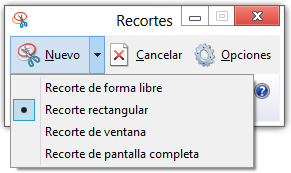
Figura 1-2
Haga clic sobre la imagen para ampliarla
  1. Haga clic en Nuveo o seleccione el tipo de captura que desea tomar utilizando el menú desplegable (de manera predeterminada será un Recorte rectangular).
Figure 1-3
  1. Haga clic y delimite con su cursor el área que desea capturar.

  2. El editor de la herramienta Recortes se abrirá automáticamente. Haga clic en el ícono del disquete y seleccione y guarde la captura en el destino que desee. Seleccione un tipo de archivo (recomendamos el formato .png para los correos enviados al Equipo de soporte de ESET) y presione Guardar.

jueves, 23 de enero de 2020

Tema

Combinar celdas

Puede combinar dos o más celdas de una tabla que estén en la misma fila o columna en una sola celda. Por ejemplo, puede combinar varias celdas horizontalmente para crear un encabezado de tabla que abarque varias columnas.
  1. Seleccione las celdas que quiera combinar.
  2. En Herramientas de tabla, en la pestaña Diseño, en el grupo Combinar, haga clic en Combinar celdas.

Dividir celdas

  1. Haga clic en una celda o seleccione las celdas que desee dividir.
  2. En Herramientas de tabla, en la ficha Diseño, en el grupo Combinar, haga clic en Dividir celdas.
  3. Escriba el número de columnas o filas en las que desea dividir las celdas seleccionadas.

domingo, 19 de enero de 2020

Tarea


Elaborar el ejemplo de una tabla con el horario de clases, imprimirlo y pegarlo en la libreta.

la tarea debe venir firmada por el padre de familia o tutor 
(como en todas las tareas de las demás materias)

Gracias Miss Ara !!

Tema

TABLAS EN WORD
Insertar una tabla
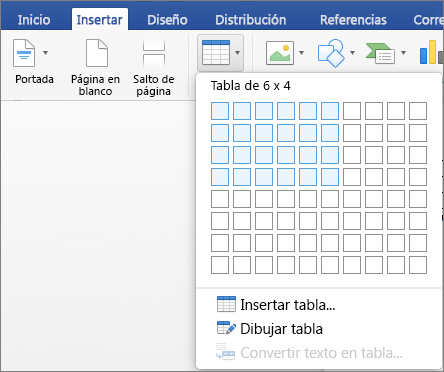
Para insertar rápidamente una tabla, haga clic en Insertar > Tabla y mueva el cursor sobre la cuadrícula hasta resaltar el número de columnas y filas que prefiera.

Seleccione el número de filas y columnas para insertar una tabla de forma rápida

Haga clic en y la tabla aparece en el documento. Si necesita realizar ajustes, puede Agregar o eliminar filas o columnas o combinar celdas.
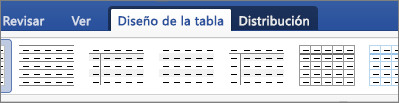
Al hacer clic en la tabla, aparecen las pestañas Diseño de tabla y Diseño .
Muestra las pestañas Diseño de tabla y Distribución para gestionar tablas
En la pestaña Diseño de tabla elija diferentes colores, estilos de tabla, agregar o quitar los bordes de la tabla.

Gracias Miss Ara

TEMA

INTERLINEADO Y JUSTIFICADO DE UN TEXTO  EN WORD

El interlineado es el espacio que hay entre una y otra línea de un mismo párrafo. Puedes ajustar la distancia del interlineado muy fácilmente. Por defecto, el interlineado de un nuevo documento de Word 2019 es 1.08, que es ligeramente más grande que un espacio sencillo.


Justificar texto. Cuando justifica texto, se agrega espacio entre palabras para que los bordes de cada línea se alineen con ambos márgenes. La última línea del párrafo se alinea a la izquierda. Haga clic en cualquier lugar del párrafo que desee justificar.


Miss Ara

sábado, 11 de enero de 2020

Reglamento del Laboratorio

"Reglamento del laboratorio de computo"

Les dejo el link para verlo y descargarlo

https://docs.google.com/document/d/12TLmRurFJ1v1grA_1_ABpO5P6Zgy6jqwrpFPG2WVKjk/edit?usp=sharing

BIENVENIDOS


¡¡¡¡¡¡¡¡¡¡¡ B I E N V E N I D O S !!!!!!!!!!
Soy la maestra Aracely Estrada
Este sera un espacio para compartir información, temas de repaso para examen y  sugerencias de software para su desempeño.

Criterios de evaluación
Asistencia
Practicas
Libreta, (Apuntes-Sello)

Uniforme
Proyecto
Tareas ( firmadas por el padre de familia)
Examen escrito y practico