Tome una captura de pantalla utilizando su teclado:
- Presione la tecla de Windows
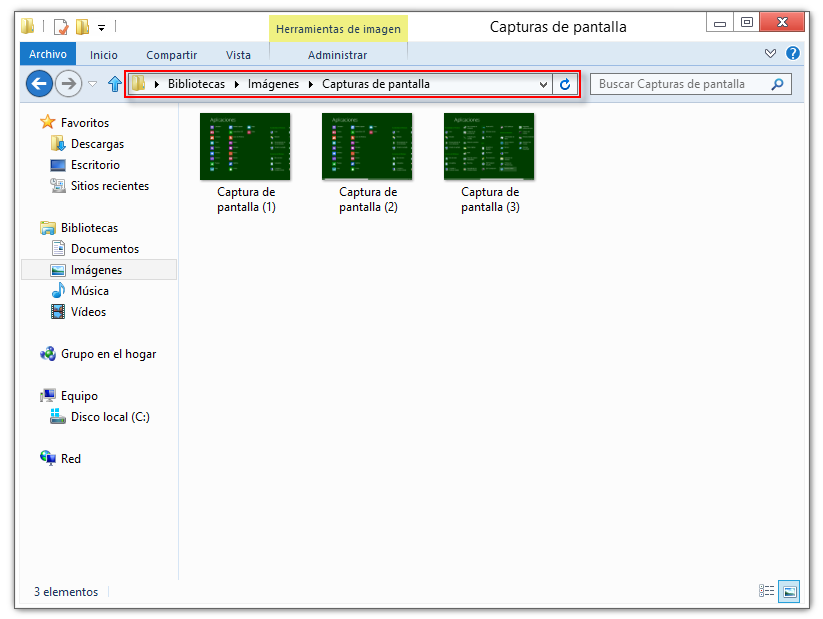
 +ImprPant en su teclado (o, PrintScreen). Las capturas de pantalla serán guardadas automáticamente en el directorio Imágenes/Capturas de pantalla en su directorio de usuario (C:/Users/%nombre_de_usuario%/Mis imágenes/Capturas de pantalla de manera predeterminada).
 - Para acceder a su captura de pantalla presione la tecla de Windows + E para abrir una ventana de exploración y diríjase a Mis imágenes/Capturas de pantalla, o haga clic en Fotos desde el menú de la pantalla de Inicio y luego diríjase a Bibliotecas → Capturas de pantalla.
Tome una captura de pantalla empleando la herramienta Recortes:
- Presione la tecla de Windows + Q para buscar aplicaciones, escriba Recortes dentro de la barra de búsqueda y luego haga clic en Recortes.
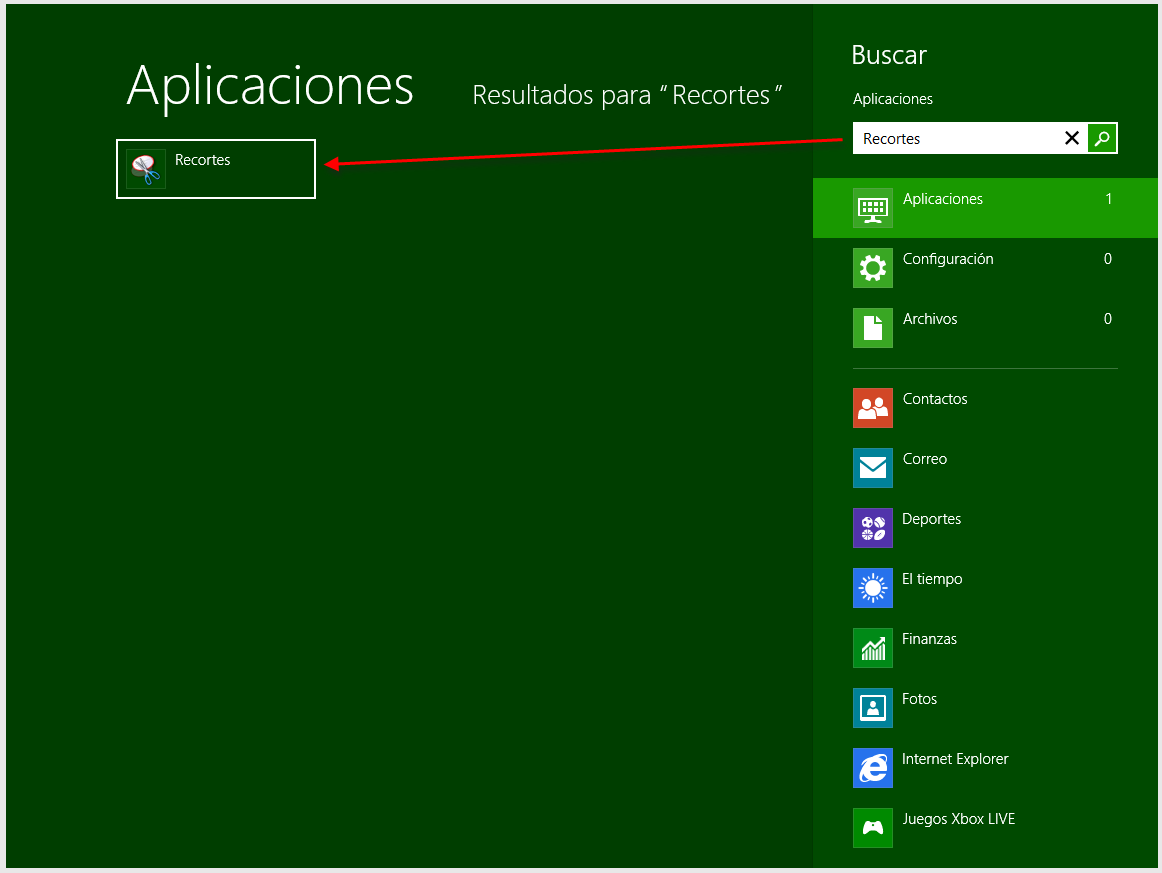
Figura 1-2
Haga clic sobre la imagen para ampliarla
Haga clic sobre la imagen para ampliarla
- Haga clic en Nuveo o seleccione el tipo de captura que desea tomar utilizando el menú desplegable (de manera predeterminada será un Recorte rectangular).
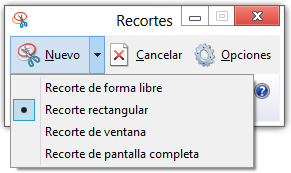
Figure 1-3
- Haga clic y delimite con su cursor el área que desea capturar.
- El editor de la herramienta Recortes se abrirá automáticamente. Haga clic en el ícono del disquete y seleccione y guarde la captura en el destino que desee. Seleccione un tipo de archivo (recomendamos el formato .png para los correos enviados al Equipo de soporte de ESET) y presione Guardar.

No hay comentarios.:
Publicar un comentario
Nota: sólo los miembros de este blog pueden publicar comentarios.